
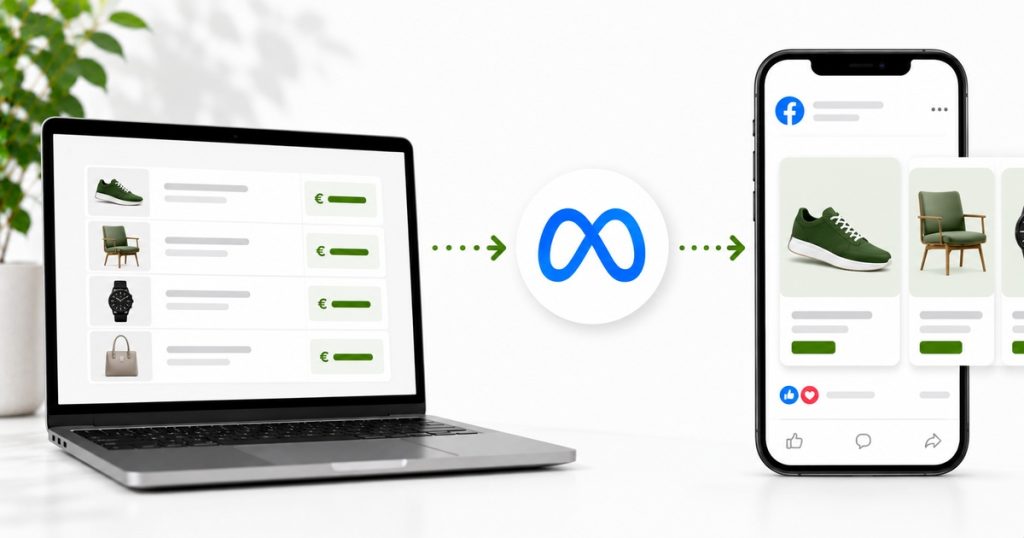
Reklama miała wyświetlać produkty z Twojego sklepu, a w Menedżerze Reklam świeci komunikat „0 produktów gotowych do reklamowania”. Albo gorzej: produkty są, ale w karuzeli pokazują się stare ceny i artykuły, których dawno nie ma na magazynie. Prawie zawsze winowajca jest jeden – źle skonfigurowany albo nieaktualny katalog produktowy Meta. To on jest paliwem dla każdej kampanii produktowej na Facebooku i Instagramie.
Katalog to po prostu uporządkowana baza Twoich produktów, którą Meta czyta i podstawia do reklam. Problem zwykle siedzi w jednym z trzech miejsc: w źle dobranym źródle danych, w polach feedu, które się nie zgadzają, albo w tym, że nikt nie zadbał o świeżość cen i dostępności.
Poniżej znajdziesz praktyczny przewodnik po tym, jak zbudować katalog produktów Facebook w Commerce Managerze – od wyboru źródła feedu, przez mapowanie pól, po błędy, które blokują wyświetlanie produktów. Materiał oparty na doświadczeniu z konfiguracji na kontach klientów, nie na tekście z centrum pomocy Meta.
Spis treści
- Czym jest katalog produktowy Meta i do czego służy
- Trzy źródła feedu: plik, piksel i integracja platformy
- Jak dodać katalog w Menedżerze Reklam krok po kroku
- Mapowanie pól feedu – co musi się zgadzać
- Błędy w feedzie, które blokują wyświetlanie produktów
- Jak utrzymać aktualne ceny i dostępność
- Katalog a kampanie – po co Ci to naprawdę
- Podsumowanie
- Najczęściej zadawane pytania
Czym jest katalog produktowy Meta i do czego służy
Katalog produktowy Meta to baza danych Twoich produktów wewnątrz ekosystemu Facebooka i Instagrama. Każdy produkt ma swój wpis: nazwę, opis, cenę, zdjęcie, dostępność i unikalny identyfikator. Meta czyta te dane i wykorzystuje je w reklamach dynamicznych, na sklepie na Instagramie, w oznaczeniach produktów i w karuzelach.
Bez katalogu nie odpalisz dynamicznych reklam produktowych ani kampanii sprzedażowych z automatycznym dopasowaniem oferty do odbiorcy. To fundament, na którym stoi cała sprzedażowa część kampanii Meta Ads dla e-commerce. Najprościej zapamiętać tak: kampania to silnik, a katalog to paliwo. Bez świeżego, poprawnie zatankowanego paliwa nawet najlepszy silnik nie ruszy.
Katalog tworzysz i nim zarządzasz w Commerce Managerze – to osobne narzędzie Meta, oddzielone od samego Menedżera Reklam, choć dane przepływają między nimi. Jeden katalog może obsługiwać wiele kampanii i wiele kont reklamowych w ramach tej samej organizacji w Menedżerze Firmy.
Trzy źródła feedu: plik, piksel i integracja platformy
Produkty można wlać do katalogu na trzy sposoby. Wybór źródła to pierwsza decyzja, która zdecyduje o tym, ile pracy będziesz miał później z utrzymaniem aktualności. Z naszej praktyki: im większy i częściej zmieniający się asortyment, tym mocniej powinieneś iść w automatyczny feed produktowy Meta.
Plik (ręczny lub zaplanowany feed)
Wgrywasz plik CSV, TSV, XML albo Arkusz Google z listą produktów. Możesz go wgrać raz ręcznie albo – i to robimy zawsze, kiedy się da – podać adres URL pliku i ustawić harmonogram pobierania, na przykład raz na dobę albo co godzinę. Meta sama zaciągnie wtedy świeżą wersję. To rozwiązanie sprawdza się, gdy sklep generuje stały adres feedu, a Ty chcesz mieć kontrolę nad tym, co dokładnie trafia do katalogu.
Piksel Meta
Katalog może budować się sam na podstawie zdarzeń z piksela Meta i Conversions API – z parametrów content_ids i content_type, które wysyłają zdarzenia ViewContent, AddToCart i Purchase. Brzmi wygodnie, ale w praktyce traktujemy to źródło jako uzupełnienie, nie podstawę. Piksel doda tylko te produkty, które ktoś już obejrzał lub kupił, więc świeże pozycje z magazynu długo nie trafią do oferty. Do remarketingu dynamicznego bywa wystarczający, do pełnej sprzedaży – rzadko.
Integracja platformy e-commerce
Najwygodniejsza opcja, jeśli stoisz na popularnym silniku. Integracja sklepu z katalogiem Meta przez oficjalną wtyczkę albo natywne połączenie sama mapuje pola i synchronizuje stany. Tak działa to na Shopify przez kanał Facebook & Instagram oraz na WooCommerce przez wtyczkę Meta for WooCommerce. Aktualizacje cen i dostępności lecą wtedy automatycznie, bez Twojego udziału.
| Źródło feedu | Najlepsze do | Aktualizacja | Nakład pracy |
|---|---|---|---|
| Plik z harmonogramem (URL) | Średnie i duże sklepy, pełna kontrola | Automatyczna, co ustawisz | Średni przy starcie |
| Plik ręczny | Mały, stały asortyment | Ręczna, na żądanie | Wysoki na dłuższą metę |
| Piksel Meta | Remarketing, uzupełnienie | Bieżąca, ale tylko oglądane | Niski, ale niepełny katalog |
| Integracja platformy | Shopify, WooCommerce, PrestaShop | Automatyczna, na żywo | Najniższy |
Jeśli stoisz na Shopify albo WooCommerce, zacznij od oficjalnej integracji platformy, a nie od pliku. Oszczędzasz sobie mapowania pól i ręcznego pilnowania stanów. Plik z harmonogramem wchodzi w grę dopiero wtedy, gdy potrzebujesz nadpisać albo wyczyścić dane, których wtyczka nie podaje tak, jak chcesz.
Jak dodać katalog w Menedżerze Reklam krok po kroku
Cały proces ogarniesz w kilkanaście minut, jeśli masz przygotowane dane. Oto jak wygląda u nas standardowe dodanie katalogu w Menedżerze Reklam dla nowego klienta z branży e-commerce:
- Wejdź do Commerce Managera przez Menedżer Firmy. Upewnij się, że jesteś w odpowiedniej organizacji – to częsta pułapka przy agencjach obsługujących wiele kont.
- Utwórz katalog i wybierz typ. Dla większości sklepów to „Handel detaliczny” (produkty). Inne typy to nieruchomości, podróże, pojazdy czy oferty pracy.
- Wybierz źródło danych – plik, piksel albo integracja platformy. Tu decydujesz o tym, co opisano wyżej.
- Połącz źródło i poczekaj na przetworzenie. Przy pliku z URL podajesz adres i harmonogram. Przy integracji logujesz się do platformy i zatwierdzasz uprawnienia.
- Sprawdź diagnostykę. Po zaciągnięciu danych Commerce Manager pokaże, ile produktów przeszło, ile ma ostrzeżenia, a ile zostało odrzuconych. To moment, w którym wyłapujesz pierwsze błędy.
- Przypisz katalog do konta reklamowego w ustawieniach, żeby kampanie mogły z niego korzystać.
Brzmi prosto, bo do tego momentu zwykle jest. Schody zaczynają się przy mapowaniu pól i przy błędach feedu – i to tam ucieka większość produktów.
Mapowanie pól feedu – co musi się zgadzać
Meta nie zgadnie, że Twoja kolumna „kod” to identyfikator produktu, a „stan” to dostępność. Musisz jej to powiedzieć, czyli zmapować pola Twojego pliku na pola wymagane przez katalog. Część platform robi to automatycznie, ale przy feedzie z pliku robisz to ręcznie – i tu najłatwiej o pomyłkę.
Pola obowiązkowe, bez których produkt nie wejdzie do katalogu:
- id – unikalny identyfikator produktu. Musi być stały. Jeśli zmienisz id istniejącego produktu, Meta potraktuje go jak nowy i zgubisz historię.
- title – nazwa produktu, do 200 znaków. To ona pojawia się w reklamie, więc warto, żeby brzmiała jak po polsku, a nie jak surowy wpis z bazy.
- description – opis. Dobre opisy produktowe podnoszą skuteczność reklam – jeśli masz ich setki i nie chcesz pisać ręcznie, to obszar, w którym pomagamy w ramach treści i copywritingu produktowego.
- availability – dostępność: in stock, out of stock, preorder. Pole, które najczęściej się rozjeżdża z rzeczywistością.
- condition – stan: new, used, refurbished.
- price – cena z walutą, w formacie „199.00 PLN”. Kropka, nie przecinek.
- link – adres strony produktu, na którą trafia klient po kliknięciu.
- image_link – adres głównego zdjęcia. Musi być publicznie dostępny i prowadzić do realnego pliku.
- brand – marka producenta.
Pola opcjonalne, których naprawdę warto użyć: sale_price (cena promocyjna), google_product_category i własna kategoria, gtin albo mpn, oraz product_type. Im więcej poprawnych danych podasz, tym lepiej algorytm dopasuje produkt do odbiorcy. To dokładnie ta sama logika, którą znasz z optymalizacji feedu w Merchant Center – bogatszy feed to tańsze dotarcie.
Trzymaj jeden, stały schemat identyfikatorów i nigdy go nie zmieniaj. Po migracji sklepu klienta wszystkie id zmieniły wartości – katalog uznał całość za nowe produkty, kampanie dynamiczne wyzerowały optymalizację i koszty na tydzień poszły w górę. Stabilne id to fundament, którego nie ruszasz.
Błędy w feedzie, które blokują wyświetlanie produktów
Oto błędy, które najczęściej widzimy w diagnostyce, gdy przejmujemy katalog po poprzednim wykonawcy. Każdy z nich potrafi wyciszyć część oferty albo cały feed – a większość naprawisz w jedno popołudnie.
- Cena w złym formacie. Przecinek zamiast kropki, brak waluty, cena „0” przy produktach na zamówienie. Meta odrzuca takie wpisy bez litości.
- Niedostępne zdjęcie. Adres image_link prowadzi do pliku za logowaniem, do miniaturki zamiast pełnego zdjęcia albo do obrazka, który się nie ładuje. Bez zdjęcia produkt nie wejdzie.
- Link prowadzący donikąd. Strona produktu zwraca błąd 404 albo przekierowuje na stronę główną. Meta sprawdza te adresy i odrzuca martwe linki.
- Rozjazd ceny feed kontra strona. W feedzie 199 zł, na stronie 249 zł. Meta wykrywa różnicę i wstrzymuje produkt, bo to wprowadzanie w błąd.
- Braki w polach obowiązkowych. Pusty opis, brak marki, brak dostępności – produkt ląduje w ostrzeżeniach albo wprost wypada.
- Produkty z naruszeniem polityki handlowej. Meta ma osobne zasady handlowe (Commerce Policies), surowsze niż reklamowe. Suplementy, kosmetyki z obietnicami, używki, niektóre kategorie medyczne – potrafią zostać odrzucone na poziomie katalogu, zanim w ogóle dojdzie do reklamy.
- Zduplikowane identyfikatory. Dwa produkty z tym samym id – Meta zaciągnie jeden, drugi zignoruje. Częste przy łączeniu wariantów kolorystycznych.
Diagnostykę katalogu w Commerce Managerze warto czytać jak listę zadań, a nie jak ścianę ostrzeżeń. Sortuj po liczbie dotkniętych produktów i naprawiaj od góry – jeden poprawiony błąd formatu ceny potrafi odblokować setki pozycji naraz.
Jak utrzymać aktualne ceny i dostępność
Najgorsze, co może się zdarzyć, to reklama produktu, którego nie ma na magazynie, albo ze starą, niższą ceną. Klient klika, trafia na „brak towaru” albo na droższą ofertę i odbija się z poczuciem, że go nabrałeś. Płacisz za kliknięcie, które działa przeciwko Tobie.
Jak tego pilnujemy na kontach klientów:
- Integracja na żywo zamiast pliku, gdy tylko się da. Shopify i WooCommerce z oficjalną wtyczką synchronizują stany niemal natychmiast. To eliminuje większość problemów u źródła.
- Harmonogram pobierania feedu pod rytm sklepu. Jeśli ceny zmieniają się w ciągu dnia (promocje, wyprzedaże), ustaw pobieranie co kilka godzin, a nie raz na dobę.
- Reguły dostępności. Produkt „out of stock” powinien automatycznie znikać z aktywnych zestawów produktów, a nie czekać na kolejny import.
- Cykliczny przegląd diagnostyki. Raz w tygodniu rzut oka na liczbę odrzuconych produktów. Nagły skok to sygnał, że coś się zepsuło po stronie sklepu – na przykład zmiana adresów zdjęć po aktualizacji szablonu.
Świeży katalog to nie jednorazowy projekt, tylko proces. Tak samo jak optymalizacja feedu produktowego w innych kanałach – raz ustawione, ale regularnie doglądane.
Katalog a kampanie – po co Ci to naprawdę
Sam katalog niczego nie sprzedaje. Sprzedają kampanie, które z niego korzystają – a tu zaczyna się prawdziwa wartość. Mając poprawny katalog, możesz odpalić remarketing dynamiczny, który pokazuje klientowi dokładnie ten produkt, który oglądał, ale nie kupił.
Możesz też puścić sprzedaż z katalogu w kampaniach Advantage+, gdzie algorytm sam dobiera produkty i odbiorców, opierając się na sygnałach z piksela i CAPI. Im czystszy katalog i im lepszy pomiar zdarzeń, tym celniej Meta podstawia ofertę. Dlatego konfigurację katalogu zawsze spinamy z poprawnie ustawioną analityką – jedno bez drugiego pracuje na pół gwizdka.
Z naszej praktyki kolejność jest zawsze ta sama: najpierw czysty katalog i zdrowy piksel, dopiero potem skalowanie budżetu. Odwrotna kolejność to przepalanie pieniędzy na reklamy, które wyświetlają nietrafione albo niedostępne produkty. Jeśli nie wiesz, od czego zacząć, przeczytaj też artykuł o strukturze konta reklamowego albo sprawdź, jak działają Lead Ads na Facebooku – oba tematy bezpośrednio wpływają na efekty kampanii.
Podsumowanie
Poprawnie skonfigurowany katalog produktowy Meta to warunek konieczny każdej skutecznej kampanii produktowej na Facebooku i Instagramie. Bez niego dynamiczne reklamy nie mają z czego czerpać danych, a ceny i dostępność produktów w reklamach rozjeżdżają się z rzeczywistością. Kluczowe kroki to dobór właściwego źródła feedu (integracja platformy tam, gdzie możliwa), poprawne mapowanie pól obowiązkowych, regularna diagnostyka i pilnowanie świeżości danych.
Jeśli chcesz, żebyśmy sprawdzili katalog na Twoim koncie albo pomogli postawić go od zera, napisz do nas – odpowiadamy tego samego dnia roboczego.
Najczęściej zadawane pytania
Czy katalog produktowy Meta jest darmowy?
Tak, samo utworzenie i utrzymanie katalogu w Commerce Managerze nic nie kosztuje. Płacisz dopiero za kampanie reklamowe, które z niego korzystają. Katalog to narzędzie, nie usługa rozliczana osobno.
Ile produktów może mieć katalog Meta?
W praktyce limity są na tyle wysokie, że dla sklepów z sektora MŚP nie stanowią problemu – katalog spokojnie obsłuży tysiące, a nawet setki tysięcy pozycji. Ważniejsza od liczby jest jakość danych: lepiej mieć mniej produktów z poprawnymi polami niż tysiące z błędami.
Dlaczego moje produkty nie wyświetlają się w reklamie?
Najczęstsze powody to odrzucenie w diagnostyce katalogu (zły format ceny, niedostępne zdjęcie, martwy link), produkt oznaczony jako niedostępny albo naruszenie polityki handlowej Meta. Zacznij od zakładki diagnostyki w Commerce Managerze – tam zobaczysz konkretny powód przy każdej pozycji.
Jak połączyć sklep WooCommerce albo Shopify z katalogiem?
Przez oficjalną integrację. Na Shopify dodajesz kanał sprzedaży Facebook & Instagram, na WooCommerce instalujesz wtyczkę Meta for WooCommerce. Po połączeniu z Menedżerem Firmy produkty i stany synchronizują się automatycznie, bez ręcznego wgrywania pliku.
Jak często aktualizuje się katalog?
Zależy od źródła. Integracja platformy synchronizuje na żywo, feed z pliku według ustawionego harmonogramu (od raz na dobę po co godzinę), a piksel na bieżąco, ale tylko dla oglądanych produktów. Dla sklepu z częstymi zmianami cen rekomendujemy integrację albo feed pobierany co kilka godzin.