
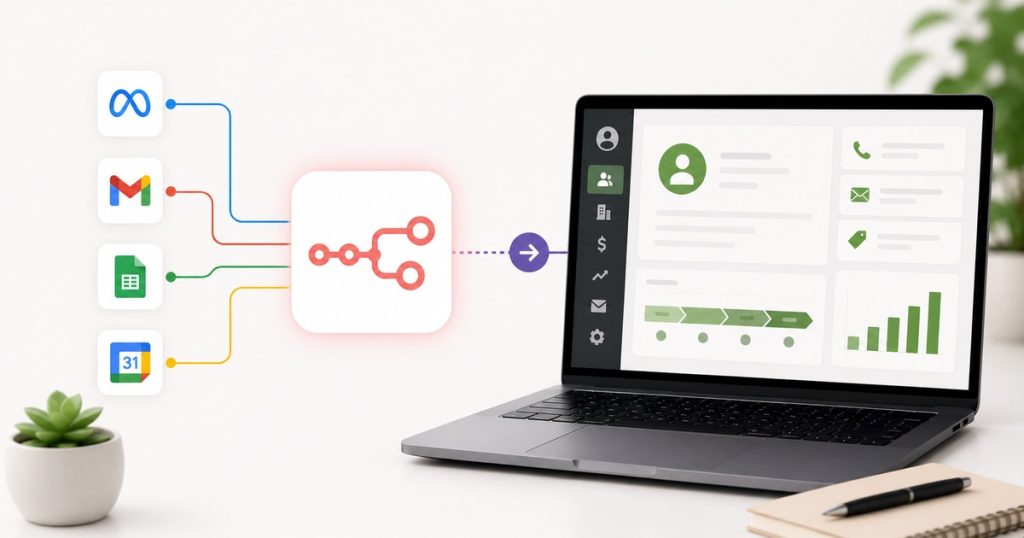
Wyobraź sobie typowy poniedziałek: weekend przyniósł osiem zapytań z formularza, a Ty dowiadujesz się o nich dopiero rano, przeklikując skrzynkę. Dwa leady zdążyły już napisać do konkurencji. Tak właśnie wygląda firma bez automatyzacji – i dokładnie ten problem rozwiązuje n8n integracja z CRM, czyli automatyczne przepychanie zapytań z formularza prosto do systemu, w którym pracuje handlowiec.
Z naszej praktyki wynika, że szybkość kontaktu decyduje o sprzedaży bardziej niż treść oferty. Lead, do którego oddzwonisz w ciągu pięciu minut, zamyka się kilka razy częściej niż ten, który czekał dobę. Ręczne przepisywanie danych z maila do CRM-u tę przewagę zabija – jest wolne, nudne i pełne literówek.
Poniżej rozkładam na czynniki pierwsze, jak zbudować integrację formularza z CRM w n8n: od złapania leada webhookiem, przez deduplikację i mapowanie pól, po wzbogacanie kontaktu sztuczną inteligencją i powiadomienie na Slacku. Pokażę realny przepływ, który stawiamy klientom, razem z diagramem i pułapkami, na które sami się nadzialiśmy.
Spis treści
- Po co w ogóle łączyć n8n z CRM?
- n8n integracja z CRM – przepływ leada krok po kroku
- Webhook n8n – jak złapać leada z formularza i reklam
- Deduplikacja – jak nie dublować kontaktów
- Mapowanie pól: n8n Notion i n8n HubSpot
- Wzbogacanie leada przez n8n OpenAI
- Powiadomienia na Slack lub mail
- Obsługa błędów i retry – czego nikt nie ustawia
- Od czego zacząć? Podsumowanie
- Najczęściej zadawane pytania
Po co w ogóle łączyć n8n z CRM?
n8n to narzędzie do automatyzacji, które łączy aplikacje między sobą bez pisania całego backendu od zera. Działa na zasadzie przepływów (workflow): jest zdarzenie startowe i ciąg kroków, które n8n wykonuje sam. Jeśli chcesz porównać je z konkurencją, opisaliśmy to w tekście n8n vs Zapier vs Make.
W kontekście leadów n8n CRM łączysz po to, żeby żaden kontakt nie umarł w skrzynce. Zapytanie ma wpaść do systemu w sekundę po wysłaniu formularza, z poprawnie wypełnionymi polami, oznaczone źródłem i przypisane do właściwej osoby. Handlowiec dostaje gotowy rekord, a nie zrzut z maila.
Dodatkowa korzyść to spójne dane. Kiedy każdy lead wpada tą samą drogą, masz pewność, że pole „źródło”, „budżet” czy „miasto” zawsze jest wypełnione tak samo – a to z kolei pozwala później sensownie raportować, skąd realnie przychodzą klienci. O tym, jak wpiąć to w szerszy system, piszemy w artykule automatyzacja pozyskiwania leadów.
n8n integracja z CRM – przepływ leada krok po kroku
Zanim wejdziemy w szczegóły, popatrz na całość. Tak wygląda przepływ, który najczęściej stawiamy na kontach klientów – od momentu, w którym ktoś kliknie „wyślij”, do chwili, gdy handlowiec dostaje powiadomienie:
[1] Formularz WWW / Meta Lead Ad
            |
            v
[2] Webhook n8n  --- odbiera dane (JSON)
            |
            v
[3] Normalizacja pól (e-mail lower-case, telefon +48)
            |
            v
[4] Deduplikacja --- szukaj kontaktu po e-mailu/telefonie
        |               |
   istnieje?         nowy lead
        |               |
        v               v
[5] Aktualizuj     [6] Wzbogacanie AI (n8n OpenAI)
    rekord              |
        |               v
        |        [7] Zapis do CRM (Notion / HubSpot)
        |               |
        +-------+-------+
                |
                v
[8] Powiadomienie: Slack + mail do handlowca
                |
                v
[9] Obsługa błędu + retry (gdy któryś krok padnie)
Każdy z tych kroków to w n8n osobny węzeł (node). Przejdźmy przez te, które decydują o tym, czy integracja formularza z CRM będzie działać latami, czy posypie się po pierwszej zmianie na stronie.
Webhook n8n – jak złapać leada z formularza i reklam
Sercem całości jest węzeł Webhook. To unikalny adres URL, na który Twój formularz wysyła dane zaraz po kliknięciu „wyślij”. n8n nasłuchuje pod tym adresem i uruchamia przepływ w momencie, gdy coś przyjdzie – bez odpytywania co minutę, w czasie rzeczywistym.
Źródła leadów wpinasz na trzy główne sposoby, zależnie od tego, skąd przychodzą zapytania:
- Formularz na stronie – we wtyczce typu WPForms, Contact Form 7 czy Elementor ustawiasz akcję „wyślij do URL” i wklejasz adres webhooka. Jeśli dopiero budujesz stronę, warto to zaplanować już na etapie tworzenia strony WWW.
- Meta Lead Ads – leady z reklam na Facebooku i Instagramie ciągniesz natywnym węzłem Facebook Lead Ads albo, dla większej kontroli, przez webhook. To domyka pętlę między kampaniami Meta Ads a CRM-em.
- Inne narzędzia – czat, ManyChat, landing page z osobnego systemu. Każde, co potrafi wysłać żądanie HTTP, dogadasz przez API n8n i ten sam webhook.
Praktyczna uwaga z naszej kuchni: zawsze włączaj autoryzację webhooka (nagłówek lub token). Otwarty, publiczny adres prędzej czy później zaczyna dostawać śmieciowe zgłoszenia od botów, a Ty płacisz za to brudnymi danymi w CRM.
Pro-tip: zanim wpniesz webhook do produkcji, wyślij testowe zgłoszenie i obejrzyj surowy JSON w n8n. Zobaczysz dokładne nazwy pól, jakie wysyła Twój formularz – a to one, nie etykiety na stronie, decydują o mapowaniu. Połowa „tajemniczych” błędów bierze się z tego, że pole nazywa się your-email, a nie email.
Deduplikacja – jak nie dublować kontaktów
Ten sam człowiek potrafi wypełnić formularz dwa razy, kliknąć reklamę i jeszcze napisać przez czat. Bez deduplikacji w CRM lądują trzy rekordy tej samej osoby, a handlowiec dzwoni do niej trzy razy – albo, co gorsza, dwóch handlowców naraz.
W n8n robisz to prosto. Po normalizacji danych (e-mail małymi literami, telefon w jednym formacie z prefiksem +48) dodajesz węzeł, który najpierw szuka kontaktu w CRM po adresie e-mail lub numerze telefonu. Dopiero wynik tego wyszukania decyduje o dalszej ścieżce:
- Kontakt istnieje – aktualizujesz rekord (dopisujesz nowe zapytanie, podbijasz datę ostatniego kontaktu, dorzucasz źródło), zamiast tworzyć duplikat.
- Kontaktu nie ma – przepływ idzie dalej, do wzbogacania i utworzenia nowego rekordu.
Do rozgałęzienia służy węzeł IF albo Switch. Klucz, po którym łączysz rekordy, to zwykle e-mail – ale w branżach, gdzie ludzie podają firmowe adresy zbiorcze, lepszym identyfikatorem bywa telefon. Dobierz go pod swoją bazę.
Pro-tip: normalizuj dane przed deduplikacją, nie po. Jeśli jeden lead poda „Jan@Firma.PL”, a drugi „jan@firma.pl”, to bez sprowadzenia do małych liter system uzna ich za dwie różne osoby. Trzy linijki w węźle Set ratują Ci później godziny czyszczenia bazy.
Mapowanie pól: n8n Notion i n8n HubSpot
Mapowanie to po prostu wskazanie, które pole z formularza ląduje w którym polu CRM-u. Brzmi banalnie, a to tutaj rozsypuje się najwięcej integracji – bo nazwy pól po obu stronach rzadko są identyczne.
W przypadku n8n Notion łączysz się z bazą danych Notion (database). Każda kolumna bazy to osobne pole, a n8n wymaga, żeby trafił w jego typ: tekst do tekstu, e-mail do typu E-mail, wybór źródła do pola typu Select. Najczęstszy błąd to wrzucanie wszystkiego jako zwykły tekst – wtedy tracisz filtry i widoki, dla których Notion w ogóle warto używać jako lekkiego CRM.
W n8n HubSpot jest podobnie, tylko bardziej formalnie. HubSpot ma sztywne nazwy właściwości (properties) – na przykład email, firstname, phone, lifecyclestage. Twoje pole „imię i nazwisko” trzeba więc rozbić na imię i nazwisko, a źródło leada zmapować na właściwość, którą HubSpot rozumie. Poniżej przykładowa tabela mapowania, od której zwykle startujemy:
| Pole z formularza | Notion (kolumna) | HubSpot (property) |
|---|---|---|
| Imię i nazwisko | Nazwa (Title) | firstname + lastname |
| E-mail (typ E-mail) | ||
| Telefon | Telefon (Phone) | phone |
| Wiadomość | Notatka (Text) | message / notatka |
| Źródło | Źródło (Select) | hs_lead_source |
| Data zgłoszenia | Data (Date) | createdate |
Niezależnie od systemu zawsze dorzucamy pole „źródło” wypełniane automatycznie (formularz / Meta / czat). Bez tego po trzech miesiącach nie odpowiesz na najważniejsze pytanie: który kanał faktycznie dowozi klientów. To z kolei spina się z konfiguracją analityki – lead z poprawnym źródłem w CRM to połowa rzetelnego raportu o skuteczności reklamy.
Wzbogacanie leada przez n8n OpenAI
Surowy lead to często samo imię, e-mail i jednozdaniowa wiadomość. Handlowiec i tak musi go ocenić, zanim oddzwoni. Tę robotę można częściowo zautomatyzować węzłem n8n OpenAI, który wzbogaca rekord, zanim trafi do CRM.
W praktyce wpinamy model języka między deduplikację a zapis i prosimy go o konkretne, ustrukturyzowane rzeczy:
- Podsumowanie zapytania w jednym zdaniu – handlowiec wie, o co chodzi, bez czytania całości.
- Wstępna kategoria – np. „wycena”, „reklamacja”, „współpraca B2B” – od razu trafia w pole Select.
- Ocena gorącości (lead scoring) w skali 1-5 na podstawie treści i kompletności danych.
- Sugerowana następna akcja – „oddzwonić dziś”, „wysłać ofertę”, „do pielęgnacji”.
Ważne: każ modelowi zwracać odpowiedź w formacie JSON o stałej strukturze. Wtedy kolejne węzły bez problemu wrzucą te pola do Notion czy HubSpota. Luźny tekst od AI rozjedzie Ci mapowanie przy pierwszym dłuższym zgłoszeniu. Więcej o sensownym, a nie modnym, użyciu AI w lejku piszemy w tekście AI w marketingu.
Pro-tip: nie pozwól, żeby błąd albo limit po stronie modelu zatrzymał cały przepływ. Ustaw węzeł OpenAI tak, by w razie problemu „przepuszczał” leada dalej z pustym polem wzbogacania (opcja Continue On Fail). Lead w CRM bez podsumowania jest zawsze lepszy niż lead, który zniknął, bo AI miała chwilową czkawkę.
Powiadomienia na Slack lub mail
Zapis do CRM to nie koniec. Człowiek musi się dowiedzieć, że jest nowy lead – i to natychmiast. Dlatego na końcu przepływu dokładamy powiadomienie. Najczęściej wybór pada na jedno z dwóch:
- Slack – wiadomość na kanał sprzedaży z najważniejszymi danymi: imię, telefon, ocena AI i bezpośredni link do rekordu w CRM. Handlowiec klika i działa, bez szukania.
- Mail – prostszy, gdy zespół nie pracuje na Slacku. Ta sama treść ląduje na skrzynce dyżurnego handlowca.
W treści powiadomienia warto zawrzeć ocenę gorącości z poprzedniego kroku. Dzięki temu lead 5/5 podświetla się inaczej niż przypadkowe zapytanie, a zespół wie, gdzie rzucić się w pierwszej kolejności. Jeśli leady przychodzą też z Instagrama i Messengera, ten sam mechanizm spina się z automatyzacją w ManyChat.
Obsługa błędów i retry – czego nikt nie ustawia
Tu oddzielają się przepływy, które działają na pokazie, od tych, które działają przez rok. CRM bywa chwilowo niedostępny, API zwróci błąd, limit zapytań się wyczerpie. Bez zabezpieczenia taki lead po prostu przepada – i nikt się nie dowie, że przepadł.
Co stosujemy standardowo, żeby integracja formularza z CRM była odporna:
- Retry na węzłach zapisu – n8n potrafi automatycznie ponowić próbę kilka razy z odstępem (np. 3 próby co 30 sekund). Chwilowy błąd API rozwiązuje się sam.
- Osobny przepływ błędów (Error Trigger) – gdy mimo ponowień coś padnie, n8n wysyła alert na Slacka albo mail do administratora. Wiesz o awarii, zanim dowie się o niej klient.
- Kopia leada poza CRM – każdy surowy lead dopisujemy dodatkowo do arkusza albo prostej bazy. Gdyby główny zapis się wysypał, dane wciąż gdzieś są i da się je odtworzyć.
Z naszej praktyki: u jednego z klientów to właśnie kopia w arkuszu uratowała kilkanaście zapytań, gdy po jego stronie ktoś przez weekend przebudował CRM i pozmieniał nazwy pól. Przepływ alarmował o błędach, leady czekały w buforze, w poniedziałek wgraliśmy je z powrotem. Zero straconych kontaktów.
Pro-tip: traktuj obsługę błędów jak pas bezpieczeństwa, nie jak dodatek „na potem”. Najtańszy lead to ten, którego już masz – a przepływ bez retry i alertu gubi go po cichu. Włącz alerty zanim ruszysz na produkcję, nie po pierwszej zgubionej szansie.
Od czego zacząć? Podsumowanie
Dobra n8n integracja z CRM to nie jeden klocek, tylko ciąg sprawdzonych kroków: webhook łapie leada, normalizacja porządkuje dane, deduplikacja pilnuje unikalności, mapowanie wkłada pola na miejsce, AI wzbogaca rekord, a powiadomienie i obsługa błędów dopilnowują, żeby nic nie przepadło. Każdy z tych elementów osobno jest prosty – sztuka jest w spięciu ich tak, by działały bez Twojej uwagi.
Jeśli chcesz najpierw zrozumieć samo n8n, zacznij od tekstu n8n – automatyzacja procesów w firmie, a potem wróć tu po konkretny przepływ leadowy. A jeśli wolisz, żeby ktoś postawił to za Ciebie i wpiął w pomiar – napisz do nas. W Social Plan budujemy takie automatyzacje od formularza po raport i pokazujemy wprost, gdzie dziś gubisz zapytania.
Najczęściej zadawane pytania
Czy do integracji n8n z CRM trzeba umieć programować?
Nie na poziomie pisania aplikacji. n8n działa wizualnie – łączysz węzły i mapujesz pola. Przyda się jednak rozumienie, czym jest webhook, JSON i API, bo bez tego trudno ogarnąć, co dokładnie przepływa między formularzem a CRM. Trudniejsze rzeczy, jak deduplikacja i obsługa błędów, zwykle warto zlecić komuś, kto robił to wcześniej.
Z jakimi systemami CRM łączy się n8n?
n8n ma gotowe węzły do popularnych systemów, w tym HubSpot, Pipedrive czy Airtable, a Notion świetnie sprawdza się jako lekki CRM dla mniejszych firm. Cokolwiek innego, co ma API, podłączysz węzłem HTTP Request. W praktyce ograniczeniem jest nie n8n, tylko to, czy Twój CRM w ogóle udostępnia API.
Po co wzbogacać leada przez OpenAI, skoro mam dane z formularza?
Bo surowe dane to nie to samo co gotowa decyzja. Węzeł n8n OpenAI streszcza zapytanie, nadaje kategorię i ocenia gorącość leada, zanim trafi on do handlowca. Zespół zamiast czytać każdą wiadomość od zera, od razu widzi, do kogo oddzwonić w pierwszej kolejności. To oszczędność czasu, nie gadżet.
Co się stanie z leadem, gdy CRM będzie chwilowo niedostępny?
Przy dobrze zbudowanym przepływie – nic złego. Węzeł zapisu ponawia próbę kilka razy, a jeśli mimo to się nie uda, n8n wysyła alert i odkłada leada do kopii poza CRM. Dlatego obsługa błędów i retry to nie dodatek, tylko warunek, żeby integracja była godna zaufania.
Czym n8n różni się od Zapiera przy integracji z CRM?
Największa różnica to model kosztów i kontrola. n8n można hostować u siebie i płacić za serwer zamiast za liczbę operacji, co przy dużej liczbie leadów potrafi mocno obniżyć rachunek. Daje też więcej swobody w logice, deduplikacji i obsłudze błędów. Zapier bywa szybszy na start, ale przy rozbudowanych przepływach n8n zwykle wygrywa elastycznością.