
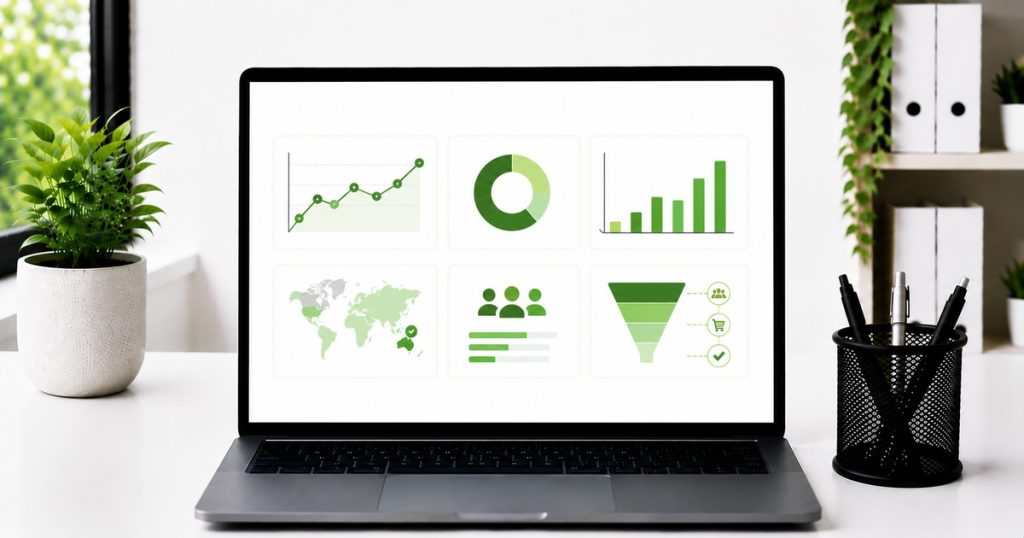
Poniedziałek rano, a Ty znowu logujesz się do GA4, potem do Google Ads, potem do Meta, do Search Console i jeszcze do arkusza, w którym ręcznie sklejasz liczby na spotkanie. Pół godziny później masz tabelę, której i tak nikt poza Tobą nie rozumie. Brzmi znajomo? Dlatego właśnie powstaje dashboard Looker Studio – jeden raport, który zbiera dane z kilku paneli w jednym miejscu i pokazuje je tak, żeby ogarnął je również ktoś, kto nie żyje analityką na co dzień.
W tym poradniku rozkładam na czynniki pierwsze, jak zbudować raport marketingowy w Looker Studio: co podłączyć, jak wpiąć GA4 i Google Ads, jak zaprojektować widok, który nie odstrasza właściciela firmy, i jakich błędów nie powtarzać. Piszę z perspektywy ludzi, którzy takie dashboardy stawiają regularnie – więc zamiast teorii dostajesz to, co faktycznie robimy na kontach klientów.
Spis treści
- Po co firmie dashboard w Looker Studio?
- Co podłączysz do Looker Studio – źródła danych
- Jak podłączyć GA4 do Looker Studio
- Jak podłączyć Google Ads
- Jak zaprojektować czytelny dashboard Looker Studio dla firmy
- Szablon raportu Looker Studio – od czego zacząć
- Błędy, które psują dashboard
- Podsumowanie
- Najczęściej zadawane pytania
Po co firmie dashboard w Looker Studio?
Looker Studio (dawniej Google Data Studio) to darmowe narzędzie Google do tworzenia raportów. Łączy dane z różnych źródeł – GA4, Google Ads, arkuszy, Search Console – i prezentuje je w formie wykresów, tabel i wskaźników na jednej stronie, którą udostępniasz linkiem.
Sens jest prosty: zamiast logować się do pięciu paneli, masz jeden adres, który zawsze pokazuje aktualne liczby. Klient czy zarząd wchodzi i widzi to, co istotne, bez tłumaczenia, gdzie kliknąć w GA4.
Looker Studio dla firmy rozwiązuje trzy bóle naraz:
- Oszczędność czasu – raport odświeża się sam, nie sklejasz nic ręcznie co miesiąc.
- Jeden język liczb – marketing, handel i właściciel patrzą na te same wskaźniki, koniec dyskusji „u mnie wychodzi inaczej”.
- Czytelność – dobrze zaprojektowany dashboard tłumaczy dane obrazem, a nie surową tabelą na 40 kolumn.
Z naszej praktyki najczęstszy moment, w którym klient prosi o dashboard, to chwila tuż po pytaniu „to ile właściwie z tej reklamy mamy?”. Jeśli odpowiedź wymaga zalogowania do trzech narzędzi i kalkulatora, znaczy, że raport jest potrzebny od wczoraj.
Wskazówka: zanim zaczniesz klikać wykresy, wypisz na kartce 5-7 liczb, na które patrzysz naprawdę (koszt leada, liczba zapytań, ROAS, ruch z reklam). Dashboard ma odpowiadać na pytania, które już zadajesz – nie pokazywać wszystkiego, co da się pokazać.
Co podłączysz do Looker Studio – źródła danych
Looker Studio łączy się ze źródłami przez tzw. konektory (łączniki). Część jest darmowa i oficjalna od Google, część dostarczają firmy zewnętrzne (te bywają płatne). Dla typowej firmy z sektora MŚP w zupełności wystarczają darmowe.
| Źródło | Co z niego masz | Konektor |
|---|---|---|
| Google Analytics 4 | Ruch, zachowanie, konwersje, źródła sesji | Darmowy, oficjalny |
| Google Ads | Koszty, kliknięcia, konwersje, kampanie | Darmowy, oficjalny |
| Search Console | Frazy, pozycje, kliknięcia z wyszukiwarki | Darmowy, oficjalny |
| Arkusze Google | Dowolne dane ręczne (np. leady z CRM, budżety) | Darmowy, oficjalny |
| Meta Ads, TikTok, LinkedIn | Dane z reklam social | Zewnętrzny, zwykle płatny |
Dane z Meta czy TikToka to osobny temat – Google nie ma na nie własnego, darmowego konektora. Masz dwie drogi: płatny konektor zewnętrzny albo wpychanie danych do arkusza Google (ręcznie lub automatem) i podpinanie tego arkusza. W praktyce u mniejszych klientów najczęściej zaczynamy od GA4 plus Google Ads plus arkusz, bo to pokrywa 80% potrzeb przy zerowym koszcie narzędzi.
Jak podłączyć GA4 do Looker Studio
Najczęściej pierwszym źródłem jest analityka, bo to ona pokazuje, co dzieje się na stronie. Podpięcie zajmuje dosłownie chwilę – zakładając, że GA4 jest poprawnie skonfigurowane, a to osobna, ważniejsza sprawa, o której piszę niżej.
Tak zrobisz raport Looker Studio GA4 krok po kroku:
- Wejdź na lookerstudio.google.com i kliknij „Utwórz” → „Raport”.
- Z listy konektorów wybierz „Google Analytics”.
- Wskaż konto, usługę GA4 i zatwierdź – Looker pobierze strukturę zdarzeń i wymiarów.
- Na pustej stronie raportu dodawaj elementy: wskaźnik kluczowy (np. konwersje), wykres liniowy ruchu w czasie, tabelę źródeł.
- Ustaw zakres dat u góry, żeby klient mógł sam przełączać „ostatnie 30 dni” / „ten miesiąc”.
Najważniejsze, by raport pokazywał konwersje, a nie samą liczbę sesji. Ruch bez celu to próżność. Jeśli Twoje GA4 nie ma porządnie ustawionych zdarzeń konwersji, dashboard będzie ładny i bezużyteczny zarazem – dlatego fundamentem jest poprawna konfiguracja analityki. Jak ustawiać zdarzenia w GA4 krok po kroku, wyjaśniamy w osobnym poradniku o konfiguracji zdarzeń GA4. Jak czytać same dane GA4, rozkładamy w artykule o raportach i eksploracjach GA4.
Wskazówka: w GA4 pilnuj jednolitego nazewnictwa kampanii i parametrów UTM. Jeśli raz piszesz „newsletter”, raz „Newsletter”, a raz „nl”, Looker potraktuje to jako trzy różne źródła i raport się rozjedzie. Porządek w tagowaniu UTM robi się przed budową dashboardu, nie po.
Jak podłączyć Google Ads
Skoro masz już ruch i konwersje z GA4, czas dorzucić koszty – bez nich nie policzysz, czy reklama się spina. Looker Studio połączenie z Google Ads wygląda niemal identycznie jak przy analityce:
- W raporcie wybierz „Dodaj dane” → konektor „Google Ads”.
- Wskaż konto reklamowe (jeśli masz konto menedżera, wybierasz właściwe subkonto klienta).
- Pociągnij na stronę wskaźniki: koszt, kliknięcia, CPC, konwersje, koszt/konwersję.
- Dodaj tabelę z podziałem na kampanie, żeby od razu widzieć, która zjada budżet bez efektu.
I tu pojawia się największa wartość dashboardu: dane o kosztach z Google Ads zestawiasz z konwersjami z GA4 na jednym ekranie. Widzisz nie „wydaliśmy 4000 zł”, tylko „wydaliśmy 4000 zł i przyszło z tego 38 zapytań po średnio 105 zł”. To różnica między raportem dla działu marketingu a raportem dla właściciela. Żeby liczby o konwersjach były wiarygodne, warto rozumieć, jak GA4 przypisuje zasługę poszczególnym kanałom – to opisujemy w artykule o atrybucji data-driven w GA4.
Jeśli prowadzisz reklamy w Google i chcesz, by liczby w raporcie były wiarygodne, zacznij od porządku na samym koncie – pomagamy w tym w ramach prowadzenia kampanii Google Ads, a jak samodzielnie ocenić stan konta, opisujemy w poradniku o audycie Google Ads.
Reklamy z Facebooka i Instagrama dopniesz analogicznie, choć przez konektor zewnętrzny lub arkusz. Jeśli korzystasz z kampanii Meta Ads, warto, by w docelowym dashboardzie koszty z Mety i Google leżały obok siebie – dopiero wtedy widzisz pełny obraz wydatków.
Jak zaprojektować czytelny dashboard Looker Studio dla firmy
Połączenie źródeł to łatwa część. Trudniejsze – i ważniejsze – jest to, jak zrobić dashboard marketingowy, który ktoś faktycznie zrozumie. Najczęstszy grzech to wrzucenie wszystkiego, co się da, na jedną stronę. Efekt: ściana liczb, w którą nikt nie patrzy.
Zasada, którą stosujemy: jeden ekran odpowiada na jedno pytanie. Góra strony to wniosek, dół to szczegóły dla ciekawych.
Piramida czytelności – od ogółu do szczegółu
- Najwyżej – 4-6 kafelków z kluczowymi liczbami (wydatki, leady, koszt leada, ROAS). To pierwsze, co widzi właściciel, i często jedyne, na co patrzy.
- Środek – trendy w czasie. Wykres liniowy „leady miesiąc do miesiąca” mówi więcej niż liczba w oderwaniu. Pokazuj kierunek, nie tylko stan.
- Dół – tabele szczegółowe. Rozbicie na kampanie, źródła, urządzenia – dla osoby, która chce wejść głębiej.
Reguły, dzięki którym raport jest czytelny
- Porównanie do poprzedniego okresu. Liczba „120 leadów” nic nie mówi. „120 leadów, +18% do poprzedniego miesiąca” mówi wszystko. Looker robi to jednym kliknięciem.
- Kolor z umiarem. Trzy kolory wystarczą: neutralny, „dobrze” i „uwaga”. Tęcza rozprasza.
- Podpisy zamiast skrótów. „Koszt pozyskania zapytania” zrozumie każdy. „CPA” – już niekoniecznie właściciel zakładu stolarskiego.
- Filtry u góry. Zakres dat i wybór kanału jako interaktywne kontrolki – klient sam sobie zawęzi widok bez dzwonienia do Ciebie.
- Jeden cel na stronę. Osobna strona na reklamy, osobna na ruch organiczny, osobna na social. Zakładki na górze raportu.
Z naszej praktyki: dashboard, który właściciel otwiera raz w tygodniu z własnej woli, jest wart więcej niż perfekcyjny raport z 50 wskaźnikami, do którego nikt nie zagląda. Projektuj pod osobę, która ma na to 30 sekund między spotkaniami, a nie pod analityka.
Wskazówka: dodaj na górze dashboardu jedno pole tekstowe z krótkim komentarzem aktualizowanym co miesiąc – „co się wydarzyło i dlaczego”. Liczby pokazują, że coś spadło; jedno zdanie konteksu mówi, że to przez przerwę świąteczną. To właśnie ten komentarz zamienia raport w narzędzie do decyzji.
Szablon raportu Looker Studio – od czego zacząć
Nie musisz budować od czystej kartki. Google udostępnia w Galerii Szablonów gotowe układy dla GA4 i Google Ads – wybierasz, podpinasz swoje konto i masz działający raport w kilka minut. To dobry punkt startu, żeby zobaczyć, co w ogóle da się pokazać.
Mimo to szablon raportu Looker Studio traktuj jako rusztowanie, nie produkt końcowy. Gotowce są przeładowane – pokazują wszystko, bo mają pasować każdemu. Twoja firma potrzebuje 20% tego, co tam jest. Reszta to szum.
Sensowna kolejność pracy własnej:
- Zacznij od pytań biznesowych, nie od wykresów. Wypisz, na co raport ma odpowiadać.
- Dobierz źródła do tych pytań (zwykle GA4 + Google Ads + arkusz z leadami z CRM).
- Zbuduj jedną stronę „podsumowanie” z kafelkami – to ją widzi zarząd.
- Dodaj podstrony szczegółowe per kanał.
- Ustaw automatyczną wysyłkę raportu mailem (np. 1. dnia miesiąca) – Looker to potrafi.
Ten ostatni krok zamienia dashboard w żywy proces. Klient dostaje raport na skrzynkę bez proszenia, a Ty nie tracisz czasu na cykliczne wysyłki. Jeśli chcesz pójść dalej i zautomatyzować zbieranie danych z wielu platform, opisujemy to w artykule o automatyzacji raportów marketingowych.
Warto też wcześnie ustalić, które wskaźniki w ogóle trafiają na dashboard – to nie jest decyzja techniczna, tylko strategiczna. Pomaga w tym znajomość właściwych KPI marketingu w GA4: lepiej mierzyć pięć liczb, które wpływają na decyzje, niż pięćdziesiąt, które tylko ładnie wyglądają.
Błędy, które psują dashboard
Oto rzeczy, które najczęściej widzimy, gdy przejmujemy raporty po kimś – albo gdy klient pokazuje nam swój pierwszy, samodzielnie sklejony dashboard.
- Raport bez konwersji. Sesje, użytkownicy, czas na stronie – i ani słowa o tym, ile przyszło zapytań. Bez celu cały dashboard jest dekoracją.
- Dane z dziurawej analityki. Najpiękniejszy wykres na świecie kłamie, jeśli GA4 nie liczy poprawnie zdarzeń. Garbage in, garbage out – dlatego pomiar ustawia się przed raportem.
- Brak punktu odniesienia. Liczby bez porównania do poprzedniego okresu albo do celu nic nie znaczą. Zawsze pokazuj zmianę.
- Za dużo wszystkiego. 30 wykresów na jednej stronie to nie raport, to chaos. Tnij bez litości.
- Żargon zamiast polskiego. CTR, CPC, bounce rate – jeśli odbiorcą jest właściciel firmy, podpisuj po ludzku.
- Dashboard „ustaw i zapomnij”. Konta się zmieniają, kampanie dochodzą, parametry UTM ewoluują. Raport, którego nikt nie pielęgnuje, po pół roku pokazuje bzdury.
Każdy z tych błędów da się naprawić w jedno popołudnie. Najdroższy jest pierwszy i drugi – bo to nie wina Looker Studio, tylko fundamentu pod nim. Dashboard tylko pokazuje to, co już zmierzyłeś; jeśli pomiar jest dziurawy, raport tę dziurę powiększa.
Podsumowanie
Dobry dashboard Looker Studio to nie zbiór ładnych wykresów – to jeden ekran, który zamiast pięciu loginów daje odpowiedź na pytanie „czy nasz marketing się opłaca”. Podłączasz GA4 i Google Ads, dorzucasz arkusz z leadami, projektujesz od ogółu do szczegółu i pilnujesz, by liczby były czyste. Reszta to kwestia dyscypliny w utrzymaniu.
Jako certyfikowany partner Google w Social Plan budujemy takie raporty na co dzień – od konfiguracji pomiaru, przez podpięcie źródeł, po dashboard, który właściciel rozumie bez tłumaczenia. Jeśli masz dość sklejania liczb w arkuszu albo nie ufasz danym, które widzisz – napisz do nas. Przejrzymy Twoją analitykę i pokażemy, jak zamienić ją w jeden, czytelny raport. Pełną listę tego, czym się zajmujemy, znajdziesz na stronie naszych usług.
Najczęściej zadawane pytania
Czy Looker Studio jest darmowy?
Tak, samo narzędzie i oficjalne konektory Google (GA4, Google Ads, Search Console, Arkusze) są bezpłatne. Płacisz tylko za konektory firm zewnętrznych, jeśli chcesz wciągać dane np. z Meta Ads czy TikToka bez pośrednictwa arkusza.
Czym Looker Studio różni się od raportów w GA4?
GA4 pokazuje dane tylko z jednego źródła – ruchu na stronie. Looker Studio łączy wiele źródeł naraz (analitykę, reklamy, arkusze) na jednym ekranie i pozwala zaprojektować widok pod konkretnego odbiorcę. To warstwa prezentacji nad danymi, nie kolejne narzędzie pomiarowe.
Ile czasu zajmuje zbudowanie dashboardu?
Prosty raport na bazie szablonu z podpiętym GA4 i Google Ads postawisz w godzinę. Dopracowany dashboard pod konkretną firmę – z czystymi danymi, podstronami per kanał i automatyczną wysyłką – to zwykle 1-3 dni pracy, zależnie od liczby źródeł i stanu analityki.
Czy podłączę do Looker Studio dane z Facebooka i Instagrama?
Tak, ale nie ma na to darmowego, oficjalnego konektora Google. Używa się płatnego konektora zewnętrznego albo wpycha dane do Arkusza Google (ręcznie lub automatem) i podpina ten arkusz. W mniejszych firmach często startuje się od arkusza, żeby nie płacić za narzędzie na starcie.
Czy potrzebuję dobrze ustawionego GA4, żeby raport miał sens?
Zdecydowanie tak. Dashboard tylko prezentuje dane – jeśli GA4 nie liczy poprawnie konwersji, raport pokaże ładne, ale fałszywe liczby. Dlatego porządną konfigurację pomiaru robi się przed budową dashboardu, nie po.